
بستن
0 محصول
مشاهده سبد خرید

 دریافت اپلیکیشن
 mehr_sho
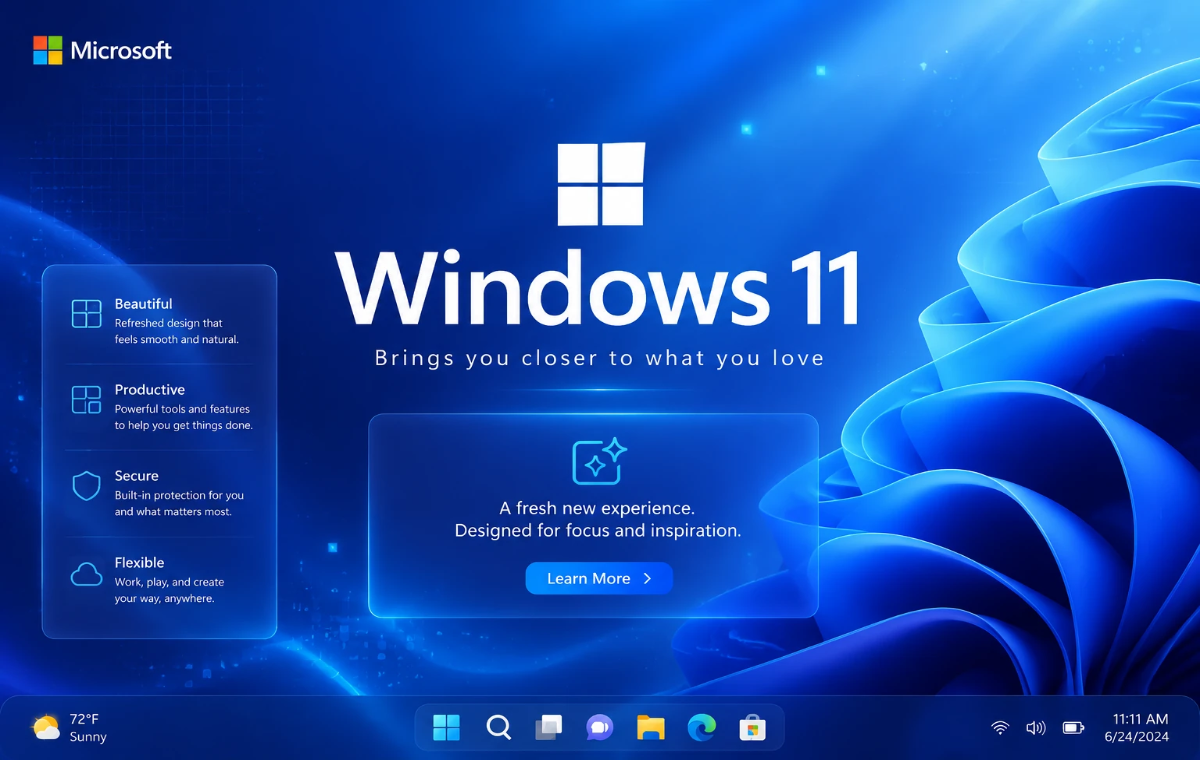
برای شروع، باید مطمئن شویم که دسترسی شما به ویجتها فراهم باشد. آیکون ویجتها در سمت چپ نوار وظیفه (Taskbar) قرار دارد. با این حال، کلیدهای ترکیبی Win + W نیز همیشه برای باز کردن پنل در دسترس شماست. اگر آیکون در تسکبار نمایش داده نشد، باید آن را از تنظیمات فعال نمایید. مسیر دسترسی به این تنظیمات به شرح زیر است: Settings > Personalization > Taskbar > Taskbar items؛ در این قسمت، گزینهی Widgets را روشن کنید.
مدیریت ویجتها از داخل پنل انجام میشود. برای افزودن یک ویجت جدید، روی آیکون + (Add widgets) کلیک نمایید. مجموعهی پیشفرض شامل Weather، Calendar، To Do، Photos، Sports، Traffic، News، و Copilot است. در صورت عدم نیاز، ویجت مورد نظر را با انتخاب گزینهی Unpin حذف کنید. لازم به ذکر است که برنامههای شخص ثالث مانند Spotify، Outlook، Notion، و Todoist پس از نصب، ویجتهای خود را بهطور خودکار به لیست اضافه میکنند.
قابلیتهای سفارشیسازی متعددی برای بهبود تجربهی کاربری وجود دارد. شما میتوانید با کلیک بر روی آیکون … (سه نقطه) و انتخاب اندازهی دلخواه (کوچک، متوسط یا بزرگ)، اندازه نمایش ویجت را تغییر دهید (توجه داشته باشید که این پشتیبانی بسته به نوع ویجت متغیر است). همچنین، در نسخههای جدیدتر، با راستکلیک روی برخی ویجتها میتوان آنها را مستقیماً Pin to desktop کرد. برای انعطافپذیری بیشتر، نصب ابزاری مانند Widget Launcher از Microsoft Store امکان قرار دادن ویجتها روی دسکتاپ و کنترل اجرای آنها هنگام راهاندازی سیستم را فراهم میسازد.
این ویجت محتوای خود را از سرویس Microsoft Start دریافت میکند. برای کنترل دقیق محتوای نمایش داده شده، کافی است روی … در خود ویجت کلیک نموده و گزینهی Manage Interests را انتخاب کنید. در این قسمت، میتوانید موضوعات مورد علاقهی خود را برای نمایش انتخاب یا مواردی را حذف نمایید. همچنین، این امکان فراهم است که ناشران خاصی را پنهان (Hide) کنید، اگرچه این قابلیت ممکن است در تمامی مناطق فعال نباشد
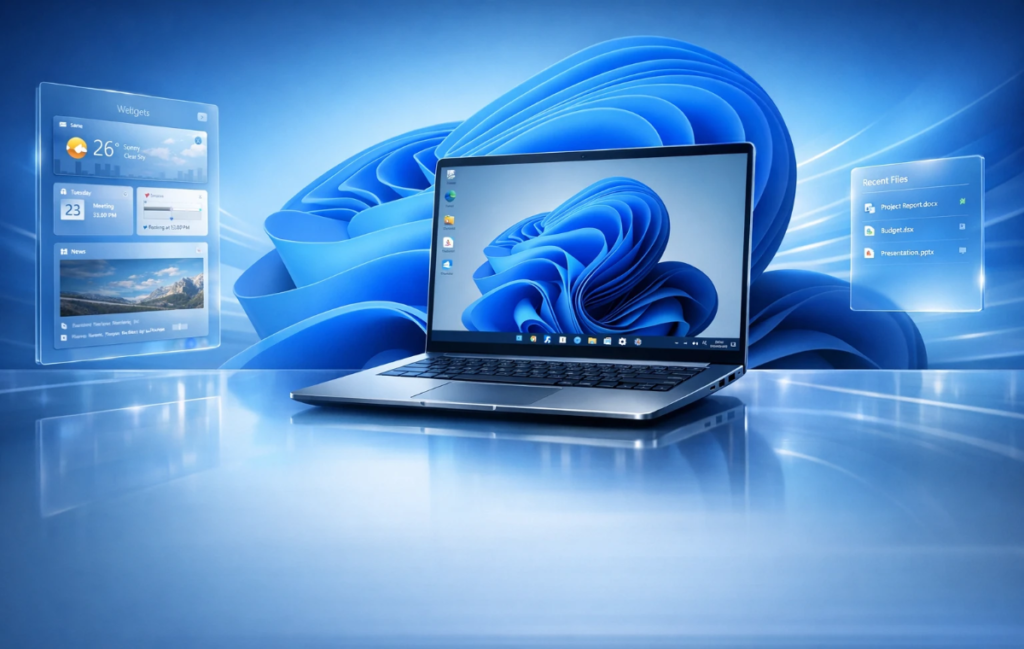
برای بهرهمندی از تمامی قابلیتها، اتصال ویجتها به حساب مایکروسافت شما ضروری است. این اتصال به ویجتهایی مانند Calendar (همگام با Outlook) و To Do امکان نمایش اطلاعات شخصیسازیشده را میدهد. همچنین، ویجتهای Copilot دسترسی سریع شما به قابلیتهای پیشرفتهی هوش مصنوعی را تضمین میکنند.
در نسخهی 22H2 به بعد، پنل ویجتها قابلیت تمامصفحه (Expand) شدن را به خود دیده است. تنظیمات رفتاری مربوط به تسکبار را میتوان در Settings > Personalization > Taskbar کنترل کرد؛ این تنظیمات شامل نحوهی واکنش به اشاره ماوس، نمایش اعلانها و یادآورها هستند. لازم به ذکر است که ویجتها بهطور خودکار با Light/Dark Mode کلی سیستم هماهنگ میشوند.
برای اطمینان از عملکرد صحیح، نرخ تازهسازی (Refresh rate) را در Settings > Widgets بررسی کنید. علاوه بر این، ترتیب نمایش ویجتها بهراحتی با قابلیت Drag & Drop قابل تنظیم است تا چینش دقیقی داشته باشید.
مجله خبری هاروین مارکت
در زیر میتوانید پاسخ سوالات خود را بیابید. در غیر این صورت از ما بپرسید، ما همیشه به سوالات شما پاسخ خواهیم داد.



دیدگاه های نامرتبط به مطلب تایید نخواهد شد.
از درج دیدگاه های تکراری پرهیز نمایید.